Cómo automatizar respuestas en Gmail con n8n e IA sin perder el control de tus correos
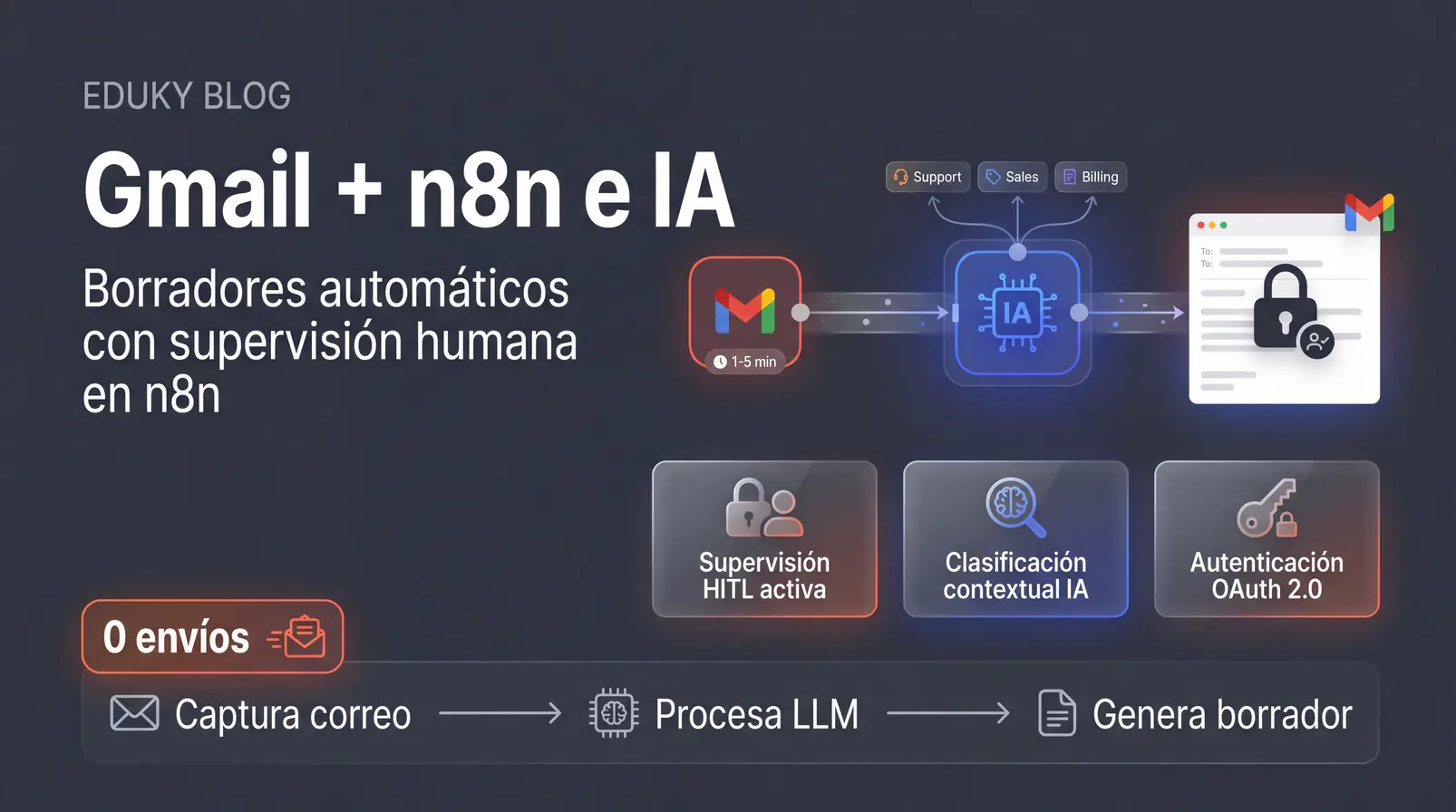
Cómo automatizar respuestas en Gmail con n8n e IA sin perder el control de tus correos
Aprende a configurar un flujo en n8n que clasifica correos entrantes y redacta borradores contextuales con IA en Gmail mediante supervisión humana.
Gestionar una bandeja de entrada saturada consume horas de trabajo que podrían dedicarse a tareas de alto impacto. Aprender a automatizar respuestas gmail n8n te permite clasificar mensajes entrantes por intención y generar borradores precisos con modelos de lenguaje como OpenAI o Google Gemini, manteniendo siempre el control final antes de hacer clic en enviar.
Claves del flujo de trabajo
- Monitoreo continuo: El nodo Gmail Trigger detecta nuevos hilos en intervalos habituales de 1 a 5 minutos.
- Clasificación contextual: Un modelo de IA categoriza el correo (Soporte, Ventas, Facturación o Spam) y redacta la respuesta según pautas predefinidas.
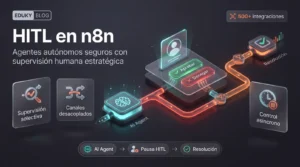
- Supervisión Humana en el Bucle (HITL): El uso de la operación Create Draft evita envíos accidentales al dejar la respuesta lista para revisión en el mismo hilo.
Protocolo de autenticación estándar requerido por Google Cloud
Intervalo habitual de sondeo (polling) en Gmail Trigger
Riesgo de salidas accidentales al utilizar la acción Create Draft
Por qué automatizar Gmail con IA exige supervisión humana
Delegar la comunicación corporativa a un modelo generativo sin un filtro intermedio representa un riesgo operativo considerable. Las alucinaciones o interpretaciones erróneas de un mensaje delicado pueden comprometer relaciones comerciales o acuerdos de soporte.
La arquitectura recomendada resuelve este dilema separando la generación del envío. En lugar de disparar una respuesta directa, el flujo de n8n prepara un borrador vinculado a la conversación original. De este modo, obtienes el ahorro de tiempo de la redacción asistida sin ceder la decisión final de publicación.
Requisitos previos y configuración de credenciales
Antes de estructurar el flujo en n8n, es necesario preparar las conexiones seguras entre las plataformas involucradas:
- Instancia de n8n: Ya sea en n8n Cloud o en una instalación autohospedada (self-hosted).
- Credenciales de Google Cloud: Si utilizas n8n autohospedado, deberás crear un proyecto en Google Cloud Console, configurar la pantalla de consentimiento de OAuth2 y generar un Client ID y un Client Secret con permisos de lectura y escritura en Gmail. En n8n Cloud, este proceso puede gestionarse mediante autenticación guiada.
- Clave de API del LLM: Acceso a OpenAI o Google Gemini con saldo disponible para procesar las solicitudes del modelo.
Paso a paso: Cómo automatizar respuestas en Gmail con n8n
El diseño del flujo se divide en cuatro etapas principales que van desde la captura del mensaje hasta la inserción del borrador contextual.
Captura correos entrantes y extrae el identificador del hilo y el cuerpo del mensaje.
Aísla el texto relevante del remitente para no desperdiciar tokens con firmas o respuestas antiguas.
Un LLM evalúa la intención, aplica reglas de negocio y formula una respuesta adecuada.
La acción Create Draft inserta el texto generado dentro del Thread ID correspondiente.
Paso 1: Configurar el disparador ‘Gmail Trigger’
Añade el nodo Gmail Trigger al lienzo de n8n. Este nodo se encargará de realizar sondeos periódicos (generalmente entre 1 y 5 minutos) en tu bandeja de entrada.
Asegúrate de definir filtros de activación para no procesar mensajes innecesarios. Es una buena práctica excluir correos automáticos procedentes de direcciones no-reply o boletines informativos para optimizar las llamadas a la API.
Paso 2: Diseñar el nodo de IA con System Prompt
Conecta la salida del disparador a un nodo de IA (como AI Agent o LLM Chain con OpenAI o Google Gemini). Aquí debes estructurar un System Prompt que defina con claridad el comportamiento del asistente.
“Eres el asistente de operaciones de [Empresa]. Tu función es analizar el correo entrante, identificar la categoría (Soporte, Ventas, Facturación, Spam) y redactar una propuesta de respuesta clara y profesional. Si el mensaje es una notificación automática o spam, devuelve únicamente la etiqueta correspondiente sin redactar borrador. Mantén un tono cordial y profesional.”
Paso 3: Gestionar el contexto y el consumo de tokens
En hilos de conversación largos, el historial acumulado puede incrementar notablemente el consumo de tokens de la API. Antes de enviar el contenido al nodo de IA, es recomendable estructurar los datos para que el modelo reciba principalmente el último mensaje recibido junto con el contexto indispensable.
Paso 4: Configurar la acción ‘Create Draft’ enlazada al Thread ID
El último paso consiste en añadir el nodo de acción de Gmail configurado en la operación Create Draft (Crear borrador).
Para que la respuesta aparezca en el contexto correcto y no como un correo nuevo y aislado, debes mapear obligatoriamente la propiedad threadId (o messageId) recibida en el nodo inicial hacia el campo correspondiente de la acción de Gmail.
| Configuración | Operación: Send Message | Operación: Create Draft |
|---|---|---|
| Control humano | Nulo (Envío automático inmediato) | Total (Supervisión previa obligatoria) |
| Riesgo de alucinación | Alto hacia el cliente final | Mitigado en la bandeja de entrada |
| Alineación en hilo | Requiere Thread ID | Requiere Thread ID |
Buenas prácticas de seguridad y permisos de API
Al implementar automatizaciones conectadas a cuentas de correo empresariales, la seguridad debe ser la prioridad:
- Principio de menor privilegio: Otorga a las credenciales de OAuth2 únicamente los permisos estrictamente necesarios para leer y crear borradores en Gmail.
- Reglas de exclusión: Implementa condiciones en el prompt para ignorar remitentes de notificaciones del sistema y servicios transaccionales.
- Monitoreo de ejecuciones: Revisa periódicamente los registros de ejecución en n8n para identificar fallos de autenticación o respuestas inesperadas del modelo.
Checklist de verificación del flujo
- Credenciales OAuth2 de Google configuradas y activas.
- Clave de API del LLM conectada con modelo compatible.
- Gmail Trigger configurado para capturar nuevos correos entrantes.
- System Prompt con instrucciones de clasificación y pautas de estilo.
- Acción de Gmail establecida en ‘Create Draft’ (no ‘Send Message’).
- Parámetro Thread ID mapeado correctamente para conservar el hilo.
Resultado final: Al integrar n8n, Gmail y un LLM bajo la operación de creación de borradores, logras acelerar el tiempo de respuesta de tu bandeja sin comprometer la precisión ni la seguridad de tus comunicaciones.
Preguntas frecuentes
¿Por qué se crea un borrador en lugar de enviar el correo directamente?
Crear un borrador garantiza la supervisión humana (HITL), lo que permite revisar y corregir cualquier posible alucinación o imprecisión del modelo de lenguaje antes de que el mensaje llegue al destinatario.
¿Cómo se asegura que el borrador quede en la misma conversación?
Es indispensable mapear el campo threadId que entrega el nodo disparador hacia el parámetro correspondiente dentro del nodo de acción ‘Create Draft’ de Gmail.
¿Qué tipo de autenticación solicita Google Cloud para n8n?
Google Cloud requiere autenticación mediante el protocolo estándar OAuth 2.0, para lo cual se configuran un Client ID y un Client Secret desde la consola de desarrolladores.
🚀 ¿Quieres estar siempre actualizado en IA?
Únete a nuestra comunidad donde compartimos noticias, herramientas, guías y oportunidades sobre inteligencia artificial.
Fuentes consultadas
🔥 Sigue Eduky Blog para más contenido sobre IA
Noticias, herramientas, automatizaciones y guías prácticas para mantenerte siempre al día.


Publicar comentario