Tutorial de ChatGPT Canvas: Flujo de trabajo interactivo para redacción y programación
Tutorial de ChatGPT Canvas: Flujo de trabajo interactivo para redacción y programación
Aprende a dominar ChatGPT Canvas para redactar textos complejos y depurar código en una interfaz interactiva con edición inline y control de versiones nativo.
Trabajar con proyectos extensos en un hilo de chat tradicional suele volverse caótico: cada cambio menor obliga a regenerar párrafos enteros o bloques gigantes de código. En este ChatGPT Canvas tutorial, aprenderás a dominar el entorno visual en panel dividido creado por OpenAI para transformar la forma en que redactas documentos y desarrollas software.
Claves rápidas sobre ChatGPT Canvas
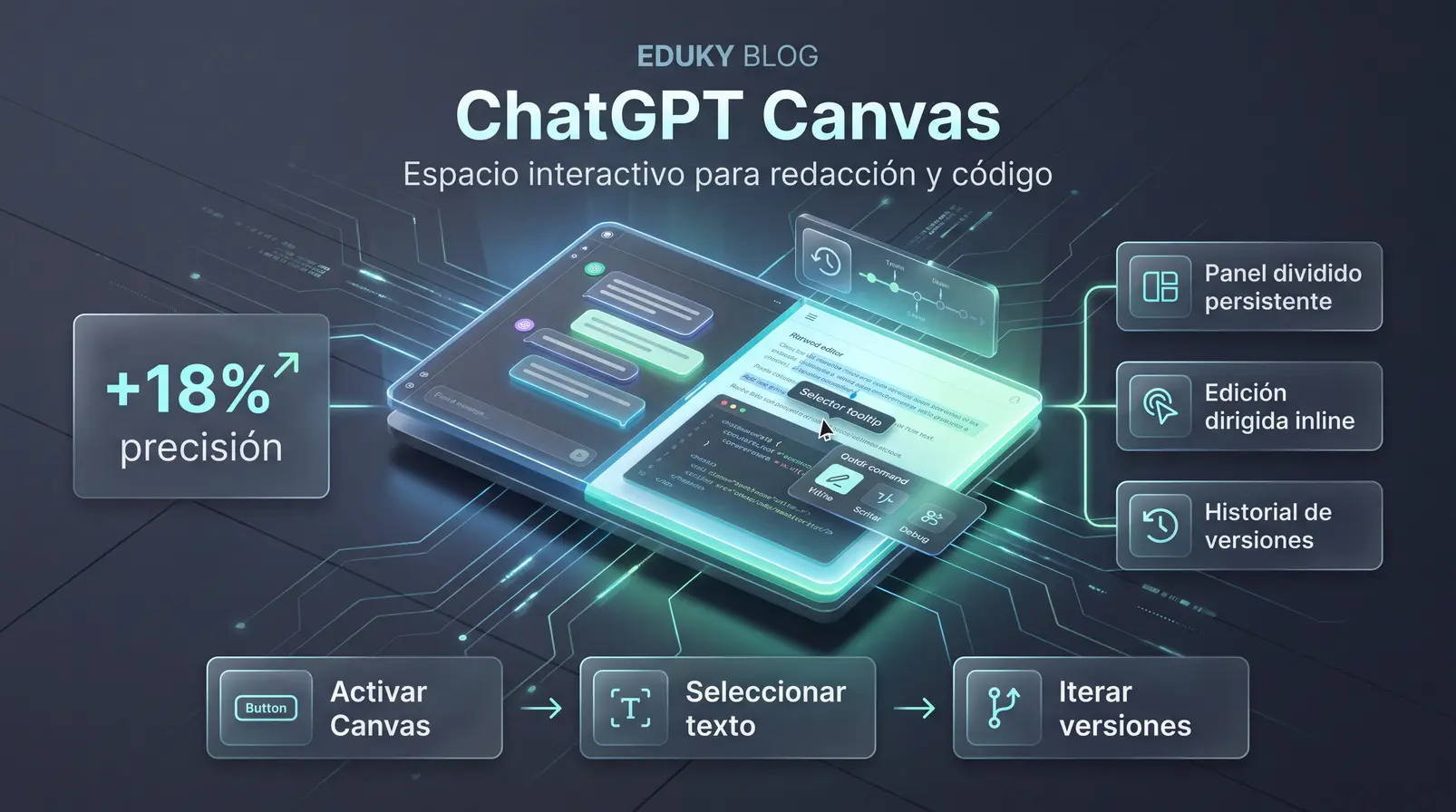
- Panel persistente: Separa el diálogo conversacional del texto o código para evitar la saturación del hilo.
- Edición dirigida: Puedes seleccionar fragmentos específicos para solicitar cambios puntuales sin reescribir todo el documento.
- Atajos automatizados: Herramientas integradas para ajustar extensión, nivel de lectura, añadir logs, comentar o depurar errores.
- Control de versiones: Historial nativo que permite revisar y restaurar estados previos del proyecto.
1. Del chat lineal al espacio de trabajo interactivo
El modelo clásico de interacción por turnos resulta eficiente para resolver dudas puntuales o generar esquemas iniciales. Sin embargo, cuando se trata de iterar sobre un ensayo de diez páginas o un script de desarrollo, la conversación lineal pierde contexto y dificulta el seguimiento de cambios.
Canvas introduce una arquitectura de pantalla dividida (split-screen). A la izquierda permanece la ventana de conversación habitual, mientras que a la derecha se despliega un lienzo interactivo que almacena el documento principal. En este espacio es posible escribir manualmente o delegar ajustes a la inteligencia artificial mediante instrucciones directas.
Mejora en calidad de ediciones dirigidas vs. GPT-4o estándar
Niveles de ajuste de lectura (de básico a posgrado)
Planes con soporte transversal (Free, Plus, Pro, Team, Enterprise, Edu)
2. Cómo activar y configurar Canvas paso a paso
Para comenzar a utilizar este entorno interactivo, no necesitas configuraciones externas complejas. OpenAI ha integrado su detección tanto de forma automatizada como manual en sus versiones web y de escritorio.
Selecciona el modelo compatible desde el menú desplegable de ChatGPT o incluye en tu instrucción comandos explícitos como “use canvas” o “abre un canvas para este documento”.
Si solicitas la creación de un texto extenso o un bloque de código superior a 10 líneas, el sistema abrirá automáticamente el panel lateral derecho.
Indica claramente desde el primer prompt si se trata de un documento de texto o de un lenguaje de programación concreto para habilitar el resaltado de sintaxis correcto.
3. Flujo de trabajo para redactar documentos extensos
Canvas transforma la redacción técnica, académica y creativa al permitirte trabajar como en un procesador de textos colaborativo. Ya no dependes de copiar y pegar respuestas continuas.
Selección de fragmentos para cambios dirigidos
Si un párrafo requiere mayor claridad o una reestructuración de argumentos, simplemente resalta el texto con el cursor. Al hacerlo, aparecerá un menú flotante donde puedes escribir una orden directa, por ejemplo: “Reformula esta conclusión con un tono más persuasivo”. La IA modificará únicamente las líneas seleccionadas respetando intacto el resto del documento.
Menú de atajos para redacción
En la esquina inferior del panel de Canvas encontrarás herramientas rápidas predefinidas diseñadas para acelerar la edición:
- Suggest edits: Genera sugerencias y comentarios en línea sobre el texto sin alterar la versión original directamente.
- Adjust length: Permite expandir o condensar el contenido de manera controlada según tus necesidades.
- Change reading level: Modifica la complejidad del lenguaje a través de 5 niveles configurables, desde nivel básico/escolar hasta posgrado (Graduate School).
- Add final polish: Aplica una revisión de gramática, coherencia estructural y consistencia estilística.
- Add emojis: Introduce iconos temáticos en puntos clave para dinamizar lecturas informales.
“Resalta la sección de metodología y solicita: ‘Resume este apartado en tres viñetas técnicas manteniendo los términos clave’.”
4. Flujo de trabajo para desarrollo y depuración de código
Para programadores y analistas, Canvas funciona como un editor liviano especializado en revisión y refactorización continua de scripts.
Herramientas automáticas de programación
Al trabajar sobre bloques de código, los atajos del editor se transforman en utilidades técnicas indispensables:
- Review code: Analiza la lógica del archivo e inserta sugerencias inline para optimizar el rendimiento.
- Fix bugs: Detecta patrones de error sintácticos o lógicos y propone la corrección directa sobre el código.
- Add logs: Inserta automáticamente sentencias de impresión y registro (como
printoconsole.log) para facilitar la depuración de variables. - Add comments: Genera documentación estructurada y comentarios explicativos a lo largo de las funciones.
- Port to language: Traduce la base de código a otros lenguajes compatibles, como JavaScript, Python, TypeScript, C++, Java o PHP.
5. Gestión de versiones y edición híbrida
Uno de los mayores beneficios de Canvas es el control de versiones en tiempo real. En la barra superior del panel dispones de un botón de historial que permite explorar los cambios aplicados en cada iteración.
Este sistema te permite alternar entre la edición manual directa (escribiendo y borrando con el teclado como en cualquier procesador) y la asistencia por IA. Si una modificación automática no cumple con tus expectativas, puedes pulsar el botón para deshacer o restaurar cualquier estado anterior sin perder los mensajes del chat.
6. Comparativa: Chat tradicional vs. ChatGPT Canvas
A continuación se detallan las diferencias esenciales entre ambos modos de trabajo:
| Criterio | Chat Tradicional | ChatGPT Canvas |
|---|---|---|
| Visualización | Hilo vertical secuencial único | Panel dividido (diálogo + lienzo persistente) |
| Edición | Regeneración completa del mensaje | Edición manual y dirigida (targeted edits) |
| Historial | Desplazamiento manual en el hilo | Control de versiones y botón de restauración |
| Atajos rápidos | Requiere prompts detallados cada vez | Menús dedicados para código y redacción |
7. Checklist para aprovechar Canvas al máximo
- Especifica el lenguaje o tipo de documento al abrir el lienzo para habilitar el formato correcto.
- Usa la selección con cursor para realizar ajustes específicos en lugar de pedir cambios globales.
- Aprovecha los atajos Adjust length y Change reading level para calibrar el tono de tus textos.
- Utiliza Add logs antes de depurar errores lógicos complejos en tus scripts.
- Revisa el historial de versiones antes de aplicar transformaciones profundas en el documento.
🚀 ¿Quieres estar siempre actualizado en IA?
Únete a nuestra comunidad donde compartimos noticias, herramientas, guías y oportunidades sobre inteligencia artificial.
Preguntas frecuentes
¿Quiénes tienen acceso a ChatGPT Canvas?
La herramienta cuenta con disponibilidad transversal en planes Free, Plus, Pro, Team, Enterprise y Edu tanto en navegador web como en aplicaciones de escritorio.
¿Puede Canvas reemplazar a un entorno de desarrollo como VS Code?
No. Canvas está pensado para refactorización, depuración rápida y portabilidad de código en un solo archivo, pero no ofrece explorador de carpetas multinivel ni ejecución de terminal local para arquitecturas complejas.
¿Cómo vuelvo a una versión anterior si no me gustó el cambio de la IA?
Puedes utilizar el botón de control de versiones ubicado en la parte superior del panel de Canvas para revisar el historial y restaurar cualquier estado previo del documento.
Fuentes consultadas
🔥 Sigue Eduky Blog para más contenido sobre IA
Noticias, herramientas, automatizaciones y guías prácticas para mantenerte siempre al día.

Publicar comentario