Cómo automatizar PDF a Google Sheets con n8n y OpenAI: Guía técnica paso a paso
Cómo automatizar PDF a Google Sheets con n8n y OpenAI: Guía técnica paso a paso
Aprende a construir un flujo en n8n para procesar documentos PDF, estructurarlos con OpenAI y registrarlos automáticamente en Google Sheets sin fallos de parseo.
Copiar manualmente datos de facturas, recibos y reportes es una de las tareas más repetitivas en cualquier flujo administrativo. Aprender a automatizar pdf a google sheets n8n resuelve este problema mediante un pipeline desatendido que extrae texto, lo valida con inteligencia artificial y lo almacena directamente en una hoja de cálculo con total precisión sintáctica.
Claves del flujo de automatización
- Sustitución técnica: Desde la versión 1.21.0 de n8n, el nodo
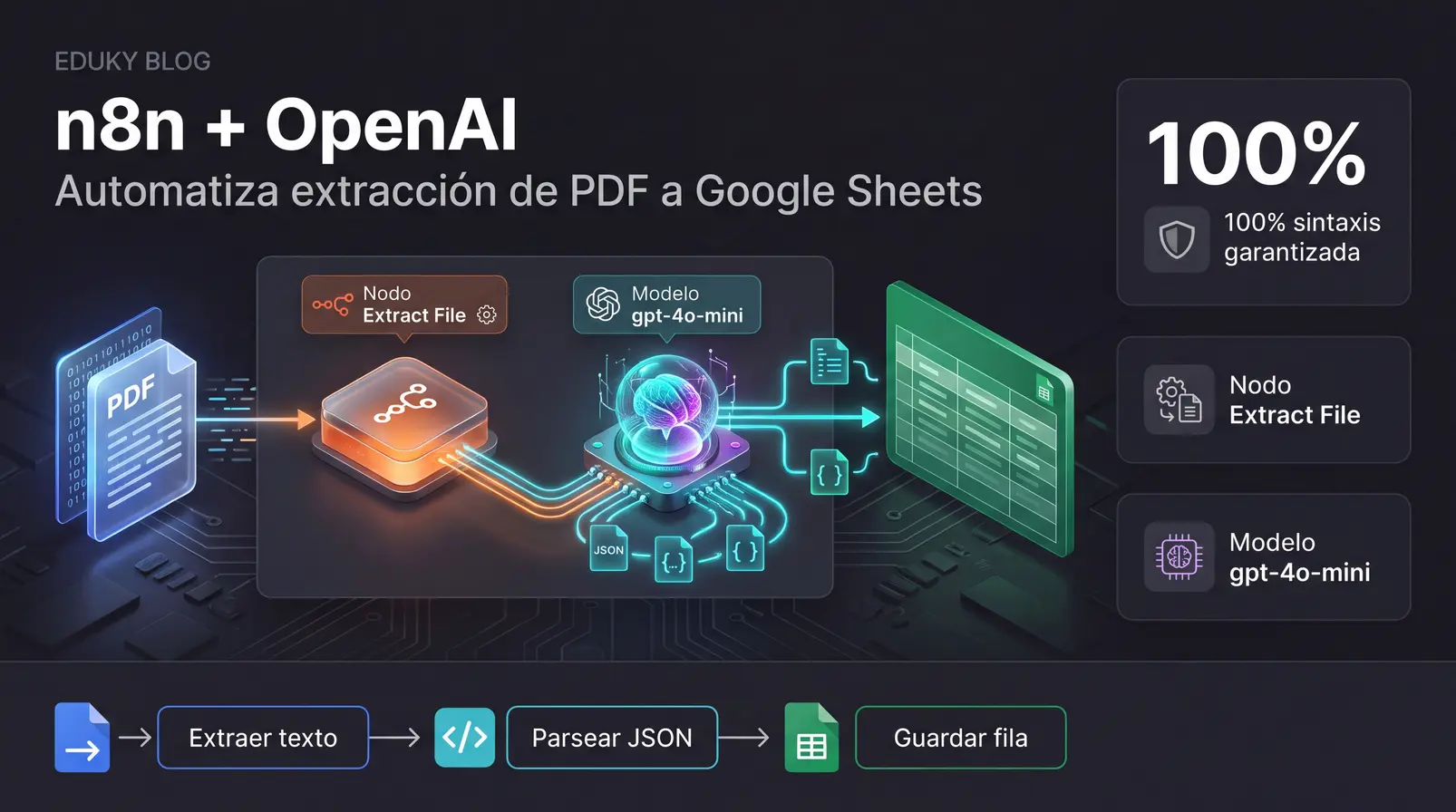
Extract From Fileunificó y reemplazó al antiguoRead PDFmediante la operaciónExtract From PDF. - Fiabilidad de formato: El uso de Structured Outputs de OpenAI garantiza un 100% de cumplimiento sintáctico frente al ~86% del function calling tradicional.
- Costo-eficiencia: El modelo
gpt-4o-miniofrece un equilibrio idóneo entre bajo coste de tokens y precisión en esquemas JSON. - Autenticación robusta: Para producciones continuas en Google Sheets, las cuentas de servicio (Service Account) evitan la expiración frecuente de tokens OAuth2 en modo de prueba.
Requisitos previos para el pipeline
Antes de diseñar el flujo en el lienzo visual de n8n, asegúrate de disponer de los siguientes accesos y credenciales configuradas:
- Una instancia activa de n8n (versión 1.21.0 o superior).
- Una clave API de OpenAI con saldo activo en la plataforma para desarrolladores.
- Acceso a Google Cloud Console para configurar credenciales de Google Sheets (mediante OAuth2 o preferiblemente Service Account para entornos desatendidos).
- Una hoja de cálculo en Google Sheets preparada con los nombres de columna que recibirán los registros.
Arquitectura del flujo de trabajo
El procesamiento sigue un trayecto modular diseñado para transformar datos binarios desestructurados en filas ordenadas de base de datos:
Captura del PDF mediante Webhook, trigger de Gmail o lectura desde Google Drive.
Conversión del binario a cadena de texto con el nodo Extract From File.
Extracción de entidades clave hacia un esquema JSON estricto mediante OpenAI.
Mapeo de propiedades y ejecución de Append Row en la hoja designada.
Paso 1: Configurar el Trigger y la ingestión binaria
El punto de partida del workflow depende del canal por el cual recibes tus documentos. n8n ofrece varias alternativas nativas:
- Webhook Node: Ideal si recibes archivos desde formularios web o servicios externos mediante peticiones
multipart/form-data. - Gmail / Email Read Trigger: Permite vigilar una etiqueta o asunto específico y descargar automáticamente los archivos adjuntos en la propiedad binaria
data. - Google Drive Trigger: Detecta cuando un nuevo archivo PDF se deposita en una carpeta monitoreada y descarga su contenido binario.
Asegúrate de que la salida del nodo trigger conserve la propiedad binaria intacta, habitualmente etiquetada como data.
Paso 2: Extracción de texto crudo con el nodo Extract From File
Con el binario disponible, el siguiente paso consiste en digitalizar el contenido legible a texto plano.
- Agrega el nodo Extract From File a tu lienzo.
- En el campo Operation, selecciona Extract From PDF.
- En Binary Property, introduce el nombre de la propiedad binaria (por defecto,
data).
Paso 3: Transformación estructurada con OpenAI
Una vez obtenido el texto crudo en una propiedad JSON, entra en juego el modelo de lenguaje para estructurar los campos necesarios (número de factura, emisor, fecha, total, impuestos o líneas de detalle).
Para evitar respuestas inesperadas o formatos corruptos, implementa Structured Outputs de OpenAI o el subnodo Structured Output Parser de n8n. Esta funcionalidad garantiza el 100% de adherencia sintáctica a tu esquema JSON, superando el ~86% de fiabilidad que presentaba el mecanismo clásico de llamadas a funciones.
Ejemplo de esquema de salida estricto:
{
  "type": "object",
  "properties": {
    "invoice_number": {"type": "string"},
    "vendor_name": {"type": "string"},
    "date": {"type": "string"},
    "total_amount": {"type": "number"},
    "tax_amount": {"type": "number"}
  },
  "required": ["invoice_number", "vendor_name", "date", "total_amount"],
  "additionalProperties": false
}
Configura el modelo gpt-4o-mini. Este modelo proporciona la velocidad y la eficiencia de costes óptimas para la interpretación de texto desestructurado sin comprometer la precisión.
Paso 4: Mapeo y escritura en Google Sheets
El último eslabón es registrar los datos limpios en tu hoja de cálculo mediante el nodo oficial de Google Sheets.
- Añade el nodo Google Sheets y selecciona tu credencial configurada.
- Bajo el parámetro Resource, selecciona Sheet Within Document.
- En el campo Operation, escoge Append Row (o Append or Update Row si necesitas evitar duplicados basados en una columna identificadora).
- Selecciona tu documento y la hoja de destino.
- En la sección Data to Send, puedes seleccionar mapeo automático por coincidencia de nombres o asociar manualmente cada columna (como
FechaoMonto Total) con las propiedades correspondientes de tu JSON estructurado.
Buenas prácticas y control de excepciones
Para garantizar que tu pipeline funcione de forma desatendida en entornos de trabajo reales, aplica estas consideraciones técnicas:
| Escenario | Riesgo detectado | Medida técnica preventiva |
|---|---|---|
| Autenticación Google | Tokens OAuth2 caducan si el proyecto de Google Cloud está en modo “Testing”. | Crear y configurar una Service Account con roles directos de edición en la hoja. |
| Archivos escaneados | El nodo Extract From File devuelve texto vacío al recibir imágenes puras. | Añadir un nodo IF para validar la longitud del texto y desviar a OCR o modelos multimodales. |
| Documentos extensos | Consumo elevado de tokens y desbordamiento de ventana de contexto. | Segmentar páginas clave o filtrar metadatos antes de enviar el prompt a la IA. |
Checklist de verificación del flujo
- Instancia de n8n corriendo en versión 1.21.0 o superior con nodo Extract From File.
- Credenciales de Google Sheets vinculadas mediante Service Account o proyecto verificado.
- Modelo
gpt-4o-miniseleccionado con JSON Schema estricto activado. - Nodo
IFposterior a la extracción para atrapar strings vacíos por falta de OCR. - Mapeo exacto entre las claves del objeto JSON y las cabeceras de Google Sheets.
🚀 ¿Quieres estar siempre actualizado en IA?
Únete a nuestra comunidad donde compartimos noticias, herramientas, guías y oportunidades sobre inteligencia artificial.
Preguntas frecuentes
¿Por qué el nodo Extract From File no lee mi PDF?
Este nodo extrae únicamente texto vectorial codificado en el documento. Si el archivo procede de un escáner tradicional sin procesar, se trata de una imagen pura y el nodo devolverá una cadena vacía, requiriendo un paso previo de OCR.
¿Qué ventaja tiene Structured Outputs frente al método anterior?
La tecnología de Structured Outputs de OpenAI garantiza un 100% de cumplimiento del esquema JSON definido, eliminando errores de sintaxis comunes en el parseo tradicional que solía alcanzar cerca del 86% de fiabilidad.
¿Qué método de conexión es mejor para Google Sheets en producción?
Se recomienda utilizar una Service Account (cuenta de servicio) de Google Cloud. A diferencia de las credenciales OAuth2 personales en modo de prueba que expiran con frecuencia, las cuentas de servicio operan sin interrupciones desatendidas.
Fuentes consultadas
🔥 Sigue Eduky Blog para más contenido sobre IA
Noticias, herramientas, automatizaciones y guías prácticas para mantenerte siempre al día.












Publicar comentario